用過firefox還不一定知道我在寫什麼,
沒用過firefox那是肯定不知道我在說什麼,
話說回來,firefox的Add-ons(套件)少說我也玩過上百種,
但好像一個也沒介紹過,原因是太多部落格都有此類的篇幅,
我也不見得寫的比別人好...
但是今天會把它寫出來,一定是有過人之處或是它特別的地方!
一如往常在Firefox add-ons網站逛啊逛...
看到這(Greasemonkey)一開始還真不知道這是什麼東西,
試了一下...還是不會知道那是什麼東西...
研究了一下...
謎底揭曉,原來它是個套件(廢話!),以Script的方式來新增功能!
簡單來說是個可以新增套件的套件(啊???)
試用了一下,更體會了一句話"科技始終來自於人(惰)性啊!"
其實讓我有點小驚訝,尤其Definitive Google Auto Pager竟然可以懶到這地步 XD
這裡介紹兩個它套件中的套件(真繞舌!),當然,要先把Greasemonkey給裝起來!
將google的搜尋結果變的更一目瞭然,當然,也可以自訂其顯現的結果!
某個程度上真的很方便!
GoogleMonkeyR
google的搜尋結果,若需要換頁,總是需要再去點選下方的1、2、3以顯現更多的結果,
這裡卻變成...點兩下!
Definitive Google Auto Pager
這裡有更多唷!
這位仁兄寫的比我清楚多了!

My Desktop and Fu
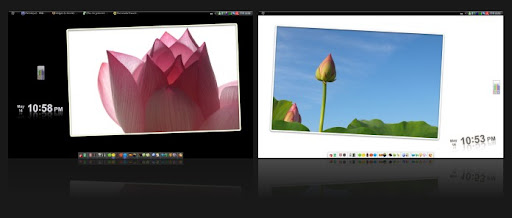
試了新的widget...
雖然簡單,但感覺實在不賴,桌機應該還好,
放在NB整個看起來就是超有質感,
以下是兩張桌面,分別是黑與白的,
倒影是我順手作的...並不會有倒影效果啦
總之,可以參考一下,有空可以試試看!
widget的名稱為ImageView,就是那個大相框!
可以上"這"找找
widget的相關網頁...
雖然簡單,但感覺實在不賴,桌機應該還好,
放在NB整個看起來就是超有質感,
以下是兩張桌面,分別是黑與白的,
倒影是我順手作的...並不會有倒影效果啦
總之,可以參考一下,有空可以試試看!
widget的名稱為ImageView,就是那個大相框!
可以上"這"找找
widget的相關網頁...
= 隨身碟病毒 =
學校...果然是病毒的溫床啊!
不過我電腦要是中毒...我看也沒人電腦是完好的!XD
最近鬧的沸沸騰騰的就是隨身碟病毒
許多學生在討論區上抱怨,
應教授要求,要我和學生們解答一下,
所以下列這篇文章,其實也是自己寫好後轉貼過來的!
-----------我是分隔線------------
關於隨身碟病毒這個情況的確頗困擾人,
問題不在於防毒軟體能不能擋下這個病毒,
其實,他根本就不是病毒,
要知道,一般的病毒都是藉由執行檔(com、bat、exe)等這類檔案來發動,
但是為什麼到現在為止,
就連卡巴斯基或NOD32、avira anti virus都擋不下來呢?
(更別提諾頓或其他防毒軟體了),
想想看,一般的原版軟體光碟片放進光碟機後不是都會自動執行嗎?
那就是光碟片裡有個autorun.inf檔案的關係。
問題在於這,各位隨身碟中也同樣有個autorun.inf
他其實就只是文字檔不是病毒檔,它不過就是用來記錄要如何的自動執行,
因此正常的防毒軟體並不是沒有產生作用,
而是這個檔案本身一直以來就是被認為是正常的檔案,
可怕的是,隨身碟病毒已不是原先那樣的單純,
如果各位的檔案總管沒辦法直接開啟隨身碟,那是原先最初的病毒,
對你電腦的影響,就是無法開啟隨身碟(不過其實還是可以的!),
後來就不是這麼簡單了,不但會變種,也能產生出其他執行檔,
執行檔本來就是個高危險的檔案...
而各位電腦所裝上的防毒軟體此時才真正能發揮效用,
以上啦哩拉匝講一大堆就是讓各位了解為什麼防毒軟體擋不下來了...
不過我要是只講到擋不下來,那我大概也不用講了,
以下,請你確認一下自己隨身碟有沒有中毒,
當然啦,如果你已經無法直接開啟隨身碟,
那就是囉!
我們先做個幾個動作,因為一般原則上,
autorun.inf這檔案你是無法直接看到的,
請依照以下順序開啟...
1、我的電腦
2、工具
3、資料夾選項
4、檢視
5、進階設定(裡面一大堆可勾選的項目)
6、找到"隱藏已知檔案類型的副檔名"、"隱藏保護的作業系統檔案(建議使用)",兩者皆不勾選。
7、找到"隱藏檔案和資料夾",以下有個"顯示所有檔案和資料夾",點選它。
8、按確定離開。
這樣你就可以看到你電腦裡所有的檔案囉!
(我有遇到一種情況,以上的選項完全無法修改,
甚至會自己跳回當初的選項,一個原因是你有改過註冊檔,不過一般而言,
會改的人,應該都是電腦高手,另一個原因,是遇到頑強的病毒,
連你會到這來看,它都設想到了... 真是貼心啊!!@@
如果是這樣,那就直接略過下面那段往下看!)
再來,插入你的隨身碟,假設,你的隨身碟是X槽,
那請你在"檔案總管"或"我的電腦"上方的網址列鍵入...X:\autorun.inf ,
看看是否有跳出個「記事本」視窗來顯示一些文字,
若跳出的是個「找不到...」的視窗,那就沒事了啦!
如果看的到,試試看把它給砍掉...
如果砍不掉...嗯...那我們再往下看
首先先到這來
http://www.usbcleaner.cn/download.htm
沒錯,這是對岸的網站,我們把它所提供的檔案下載下來安裝並開啟它,
在我們繁體中文的電腦介面下畫面會看起來怪怪的,這沒關係...
不過只要按畫面左上角的「全面檢驗」或是「全面??」
應該就能掃到這些頑強的病毒了,把它砍掉吧!
當然,我提到過,這類病毒相當頑強也容易變種,
所以要是這樣也沒用,歡迎提出來跟我討論,
或是親自打電話詢問也行,
以上,希望能幫上各位的忙,good luck!
(打很多,手很痠...)
不過我電腦要是中毒...我看也沒人電腦是完好的!XD
最近鬧的沸沸騰騰的就是隨身碟病毒
許多學生在討論區上抱怨,
應教授要求,要我和學生們解答一下,
所以下列這篇文章,其實也是自己寫好後轉貼過來的!
-----------我是分隔線------------
關於隨身碟病毒這個情況的確頗困擾人,
問題不在於防毒軟體能不能擋下這個病毒,
其實,他根本就不是病毒,
要知道,一般的病毒都是藉由執行檔(com、bat、exe)等這類檔案來發動,
但是為什麼到現在為止,
就連卡巴斯基或NOD32、avira anti virus都擋不下來呢?
(更別提諾頓或其他防毒軟體了),
想想看,一般的原版軟體光碟片放進光碟機後不是都會自動執行嗎?
那就是光碟片裡有個autorun.inf檔案的關係。
問題在於這,各位隨身碟中也同樣有個autorun.inf
他其實就只是文字檔不是病毒檔,它不過就是用來記錄要如何的自動執行,
因此正常的防毒軟體並不是沒有產生作用,
而是這個檔案本身一直以來就是被認為是正常的檔案,
可怕的是,隨身碟病毒已不是原先那樣的單純,
如果各位的檔案總管沒辦法直接開啟隨身碟,那是原先最初的病毒,
對你電腦的影響,就是無法開啟隨身碟(不過其實還是可以的!),
後來就不是這麼簡單了,不但會變種,也能產生出其他執行檔,
執行檔本來就是個高危險的檔案...
而各位電腦所裝上的防毒軟體此時才真正能發揮效用,
以上啦哩拉匝講一大堆就是讓各位了解為什麼防毒軟體擋不下來了...
不過我要是只講到擋不下來,那我大概也不用講了,
以下,請你確認一下自己隨身碟有沒有中毒,
當然啦,如果你已經無法直接開啟隨身碟,
那就是囉!
我們先做個幾個動作,因為一般原則上,
autorun.inf這檔案你是無法直接看到的,
請依照以下順序開啟...
1、我的電腦
2、工具
3、資料夾選項
4、檢視
5、進階設定(裡面一大堆可勾選的項目)
6、找到"隱藏已知檔案類型的副檔名"、"隱藏保護的作業系統檔案(建議使用)",兩者皆不勾選。
7、找到"隱藏檔案和資料夾",以下有個"顯示所有檔案和資料夾",點選它。
8、按確定離開。
這樣你就可以看到你電腦裡所有的檔案囉!
(我有遇到一種情況,以上的選項完全無法修改,
甚至會自己跳回當初的選項,一個原因是你有改過註冊檔,不過一般而言,
會改的人,應該都是電腦高手,另一個原因,是遇到頑強的病毒,
連你會到這來看,它都設想到了... 真是貼心啊!!@@
如果是這樣,那就直接略過下面那段往下看!)
再來,插入你的隨身碟,假設,你的隨身碟是X槽,
那請你在"檔案總管"或"我的電腦"上方的網址列鍵入...X:\autorun.inf ,
看看是否有跳出個「記事本」視窗來顯示一些文字,
若跳出的是個「找不到...」的視窗,那就沒事了啦!
如果看的到,試試看把它給砍掉...
如果砍不掉...嗯...那我們再往下看
首先先到這來
http://www.usbcleaner.cn/download.htm
沒錯,這是對岸的網站,我們把它所提供的檔案下載下來安裝並開啟它,
在我們繁體中文的電腦介面下畫面會看起來怪怪的,這沒關係...
不過只要按畫面左上角的「全面檢驗」或是「全面??」
應該就能掃到這些頑強的病毒了,把它砍掉吧!
當然,我提到過,這類病毒相當頑強也容易變種,
所以要是這樣也沒用,歡迎提出來跟我討論,
或是親自打電話詢問也行,
以上,希望能幫上各位的忙,good luck!
(打很多,手很痠...)
= Linux的compiz =
實在是很不起眼的標題,
但這玩意效果卻炫到不行!
如果帶到starbucks那種地方秀個幾下,
保證變成眾人的聚光焦點!!
先來看看compiz的其中幾個效果吧!
將桌面變成立方體,同時擁有四個桌面!

像MAC OS的F9、F10、F11鍵效果,可快速找到要使用的視窗

移動視窗時,Q到不行的果凍視窗!

這東西其實是裝載在linux的視窗介面當中,
當初記得一開始接觸是Novell的suse,
而且實在有夠難裝!
不過現在卻簡化到一裝好OS,
就同時將這些3D桌面一併開啟了
其實筆者的電腦連獨立顯卡都沒有,
而且還是laptop,但裝起來後啥問題也沒有,
效果呈現上也不會lag,比起當初自己裝特效裝到快崩潰...
比較起來實在省事多了!
compiz目前支援以下OS...
# Gentoo Linux
* Kororaa
# Mandriva Linux
# SUSE Linux Enterprise Desktop
# OpenSUSE
# PLD Linux Distribution
# Ubuntu Linux
個人推薦Ubuntu Linux和Mandriva Linux,
算是安裝過程最簡單也最容易使用的Linux OS,
如果不想再用windows(何況是用盜版!)
何不試試看呢?
但這玩意效果卻炫到不行!
如果帶到starbucks那種地方秀個幾下,
保證變成眾人的聚光焦點!!
先來看看compiz的其中幾個效果吧!
將桌面變成立方體,同時擁有四個桌面!
像MAC OS的F9、F10、F11鍵效果,可快速找到要使用的視窗
移動視窗時,Q到不行的果凍視窗!
這東西其實是裝載在linux的視窗介面當中,
當初記得一開始接觸是Novell的suse,
而且實在有夠難裝!
不過現在卻簡化到一裝好OS,
就同時將這些3D桌面一併開啟了
其實筆者的電腦連獨立顯卡都沒有,
而且還是laptop,但裝起來後啥問題也沒有,
效果呈現上也不會lag,比起當初自己裝特效裝到快崩潰...
比較起來實在省事多了!
compiz目前支援以下OS...
# Gentoo Linux
* Kororaa
# Mandriva Linux
# SUSE Linux Enterprise Desktop
# OpenSUSE
# PLD Linux Distribution
# Ubuntu Linux
個人推薦Ubuntu Linux和Mandriva Linux,
算是安裝過程最簡單也最容易使用的Linux OS,
如果不想再用windows(何況是用盜版!)
何不試試看呢?
= Windows XP PowerToys =
等於是winxp在一些小地方的加強版
可以到這來下載
大概有九種玩具...
我個人只裝了Alt-Tab Replacement、Image Resizer、Virtual Desktop Manager
以下文字轉貼自微軟官方網站...
Open Command Window Here
這個 PowerToy 在檔案系統資料夾裡增加了一個
"Open Command Window Here" 的快顯功能表選項,
讓您可以在指向某個選擇的資料夾時,快速開啟命令視窗 (cmd।exe)。
Alt-Tab Replacement
有了這個 PowerToy,您除了會看到要轉換的應用程式圖示外,
還可看到該網頁的預覽畫面。
這在某應用程式有數個工作階段開啟時,特別有用。
Tweak UI
這個 PowerToy 可讓您存取未在 Windows XP 預設使用者介面公開的系統設定,
包括滑鼠設定、檔案總管設定、工作列設定等等。
2।10 版需要 Windows XP Service Pack 1 或 Windows Server 2003 方能使用。
Power Calculator
有了這個 PowerToy,您可以製作函數的圖表並加以評估,也可以執行各種不同的轉換。
Image Resizer
這個 PowerToy 讓您只需要按一下滑鼠右鍵,就可以調整一個甚至多個影像檔案的大小。
CD Slide Show Generator
有了這個 PowerToy,您可以用投影片放映的方式檢視燒錄在 CD 上的影像。
這個產生器也可以在 Windows 9x 的舊版作業系統機器上操作。
Virtual Desktop Manager
使用這個 PowerToy,您可以從 Windows 工作列管理多達四個桌面。
(筆者感覺用起來不是很理想...安裝後,請到小時鐘上面按下右鍵,
選擇工具列>Desktop Manager即可)
Taskbar Magnifier
使用這個 PowerToy,可以從工作列放大螢幕的某部分。
Webcam Timershot
這個 PowerToy 讓您能夠在特定時間間隔,
從連接至您電腦的網路攝影機來拍攝照片,
並將照片存到您指定的位置。
可以到這來下載
大概有九種玩具...
我個人只裝了Alt-Tab Replacement、Image Resizer、Virtual Desktop Manager
以下文字轉貼自微軟官方網站...
Open Command Window Here
這個 PowerToy 在檔案系統資料夾裡增加了一個
"Open Command Window Here" 的快顯功能表選項,
讓您可以在指向某個選擇的資料夾時,快速開啟命令視窗 (cmd।exe)。
Alt-Tab Replacement
有了這個 PowerToy,您除了會看到要轉換的應用程式圖示外,
還可看到該網頁的預覽畫面。
這在某應用程式有數個工作階段開啟時,特別有用。
Tweak UI
這個 PowerToy 可讓您存取未在 Windows XP 預設使用者介面公開的系統設定,
包括滑鼠設定、檔案總管設定、工作列設定等等。
2।10 版需要 Windows XP Service Pack 1 或 Windows Server 2003 方能使用。
Power Calculator
有了這個 PowerToy,您可以製作函數的圖表並加以評估,也可以執行各種不同的轉換。
Image Resizer
這個 PowerToy 讓您只需要按一下滑鼠右鍵,就可以調整一個甚至多個影像檔案的大小。
CD Slide Show Generator
有了這個 PowerToy,您可以用投影片放映的方式檢視燒錄在 CD 上的影像。
這個產生器也可以在 Windows 9x 的舊版作業系統機器上操作。
Virtual Desktop Manager
使用這個 PowerToy,您可以從 Windows 工作列管理多達四個桌面。
(筆者感覺用起來不是很理想...安裝後,請到小時鐘上面按下右鍵,
選擇工具列>Desktop Manager即可)
Taskbar Magnifier
使用這個 PowerToy,可以從工作列放大螢幕的某部分。
Webcam Timershot
這個 PowerToy 讓您能夠在特定時間間隔,
從連接至您電腦的網路攝影機來拍攝照片,
並將照片存到您指定的位置。
= MyComputer Desktop =

一直到現在,
我還是習慣使用這樣的桌面,
不在桌面上放置任何一個多餘的捷徑...
每次有人需要用到我的電腦,
總是會罵我的設置方式實在很難用,
但那是筆者平常在用的,
再習慣不過了...
說實在,平常桌面上的捷徑一但變多,
真的難找又顯的不好看,
這時候,就不能說是便捷了...
題外話說多了,本主題只需來談談我的桌面有什麼東西...
筆者的電腦為筆記型電腦再外接寬螢幕,目前是1680x1050,
這樣的寬度要放捷徑大概放個壹百個都放的下,
但筆者就是堅持一個都不放,只用適當的軟體來協助我代替捷徑,
不但可以保持桌面的清爽乾淨,也可以只放上我需要的東西,
這些"東西"分為六種,以下慢慢說明...

1、3、5其實同樣是一種軟體產生,
名稱為Yahoo! Widgets,前身為Konfabulator,
下載網址為http://www.widgetgallery.com/
1.為筆者所在地區的天氣氣象預測,可以自己編定顏色、顯示狀態、大小,
頗有自主性,氣象狀態則是由國外氣象網站所發布。
3.可以掛上萬年曆、時鐘、系統狀態、iTune所播放的歌曲,在這裡筆者只有使用到時鐘。
5.系統狀態,筆者比較喜歡它的長條圖表示方式。
2.其實什麼都沒有...只是指出繁亂的捷徑全不見了,
要隱藏事實上很簡單,只需要在桌面任何一處按下右鍵,
內容>桌面>自訂桌面>一般>桌面圖示>把打勾全部取消就行了...
4.捷徑,沒錯,仿照MAC OS的DOCK,滑鼠移到自動變大,易選擇又快速,
ICON一般是使用PNG,此類圖片比一般的ICO精美許多...
視窗再多也無所謂,隨時都能呼叫出來...使用的軟體名稱為Yz'DOCK...
事實上還有很多此類的軟體,googel搜尋一下dock此類字串...
相信可以找到自己喜歡的來選擇使用。
6.工具列...黑色,仿VISTA,
替代一成不變三種顏色的XP工具列,
可以使用UXTheme Multi-Patcher (Neowin Edition)這類軟體取代OS內部package,
再去網路上搜尋.msstyles這類檔案,你的工具列就能千變萬化...
= 將FAT32轉換成NTFS格式 =
很久沒寫"正經"的東西了,
呵呵...
(1)要轉換的是一般磁區
開始→執行→鍵入cmd
進入模擬DOS的命令提示字元下,輸入指令:
c:\>convert x:/fs:ntfs
(x為需要轉換的磁碟代號)
之後開始出現一些資訊,
不需要多久時間,只要沒有大問題,
(一般來說是沒遇過)就可以順利完成,
之後重新開機,會做一次轉換動作,
這樣就完成囉!
(2)如果要轉換的是系統磁區,一樣...
開始→執行→鍵入cmd
進入模擬DOS的命令提示字元下,輸入指令:
c:\>convert y:/fs:ntfs
(x為需要轉換的磁碟代號)
之後會詢問...
你要強制卸下磁碟區嗎?(Y/N),
yn我兩者都試過,不過選y,一般也是會遇到困難的,
還是選n吧,
之後一樣會提示下一次重開機後,
會自己做轉換動作,
結果跟以上(1)是一樣的。
呵呵...
(1)要轉換的是一般磁區
開始→執行→鍵入cmd
進入模擬DOS的命令提示字元下,輸入指令:
c:\>convert x:/fs:ntfs
(x為需要轉換的磁碟代號)
之後開始出現一些資訊,
不需要多久時間,只要沒有大問題,
(一般來說是沒遇過)就可以順利完成,
之後重新開機,會做一次轉換動作,
這樣就完成囉!
(2)如果要轉換的是系統磁區,一樣...
開始→執行→鍵入cmd
進入模擬DOS的命令提示字元下,輸入指令:
c:\>convert y:/fs:ntfs
(x為需要轉換的磁碟代號)
之後會詢問...
你要強制卸下磁碟區嗎?(Y/N),
yn我兩者都試過,不過選y,一般也是會遇到困難的,
還是選n吧,
之後一樣會提示下一次重開機後,
會自己做轉換動作,
結果跟以上(1)是一樣的。
= 20070421 Firefox 2.0 Add_ons =
我想看不懂的人應該很多吧...
但這真是對我太有用了
我是使用Extension List Dumper,
藉此套件來輸出以下擴充套件的列表。
Firefox 2.0 (2006101023)
操作系統: WINNT (x86-msvc)
項目總數: 31
- All-in-One Gestures 0.18.0
{8b86149f-01fb-4842-9dd8-4d7eb02fd055}
滑鼠手勢
- All-in-One Sidebar 0.7.1
{097d3191-e6fa-4728-9826-b533d755359d}
側邊欄擴充套件
- Bookmark Backup 0.4.2
{3474c305-9dad-11d8-9207-00055d74c2e4}
將書籤備份下來
- Bookmark Duplicate Detector 0.6.3
{ba243cb0-b824-4a26-9418-73ee795d9b9d}
尋找、移動或刪除重複書籤,同時在新增重複書籤時提醒。
- Compact Menu CE 2.1.2
CompactMenuCE@Mercichao
把檔案列縮成小小塊圖示
- Cooliris Previews 2.1
{CE6E6E3B-84DD-4cac-9F63-8D2AE4F30A4B}
無需開啟分頁,直接預覽連結後圖片
- Download Embedded 0.5
dlembed@aeruder.net
下載內嵌物件
- Extension List Dumper 1.7.1
extensionlistdumper@sogame.cat
顯示一個擴充套件列表清單,這一整個文章都是靠它來的
- Firebug 1.04
firebug@software.joehewitt.com
已經類似DW的簡化功能,可編輯網頁
- Firefox Extension Backup Extension (FEBE) 4.0.5
{4BBDD651-70CF-4821-84F8-2B918CF89CA3}
完整備份Firefox的各種設定,除了佈景主題,
其實涵蓋了Bookmark Backup的功能
- Gmail Manager 0.5.3
{582195F5-92E7-40a0-A127-DB71295901D7}
Gmail 帳號管理及新郵件通知。
- GMarks 0.9.4
{A64F9D1E-FA5E-11DA-A187-6B94C2ED2B83}
Shows your Google Bookmarks in the sidebar.
可匯入匯出管理Google BookMarks
- Google 筆記本 1.0.0.16
notebook@google.com
允許在瀏覽時記筆記
- IE Tab 1.3.2.20070404
{77b819fa-95ad-4f2c-ac7c-486b356188a9}
讓 Firefox 也能內嵌 IE !
- Locationbar² 0.9.0.3
locationbar2@design-noir.de
將網址列作處理,防止網路釣魚
- MeasureIt 0.3.6
{75CEEE46-9B64-46f8-94BF-54012DE155F0}
Draw out a ruler to get the pixel width and height of any elements on a webpage.
量測網頁內的寬長,對於網頁設計初始值很有用
- OpenSearchFox 0.0.0.8
{215e0f30-6801-11db-bd13-0800200c9a66}
更容易地製作OpenSearch格式的搜尋引擎
- Pearl Crescent Page Saver Basic 1.4
{c151d79e-e61b-4a90-a887-5a46d38fba99}
將一長串網頁存成圖片
- QuickNote 0.6.0.3
{C0CB8BA3-6C1B-47e8-A6AB-1FAB889562D9}
A note taking extension with advanced features
融合記事本功能,和Google 筆記本相同,
不過一個存在電腦內,一個存網路上
- Right Encoding 0.2.2
{e826ef50-1cbe-11d9-9669-0800200c9a66}
Adds the Character Encoding menu to the context menu.
右鍵從此多出編碼字元
- ScrapBook 1.2.0.8
{53A03D43-5363-4669-8190-99061B2DEBA5}
(停用)
Helps you to save Web pages and organize the collection.
砍站軟體
- Searchbar Autosizer 1.3.6
{655397ca-4766-496b-b7a8-3a5b176ee4c2}
自動擴展搜尋列
- SearchWP 1.0
{3e270ac3-8936-43fb-ad20-b4685172a83d}
搜尋列也能當成搜尋網頁內部關鍵字
- Splash 1.2.2
splash@aldreneo.com
Adds a splash screen. Supported in Firefox, Flock, Thunderbird and Sunbird. (en-US)
開啟Firefox時,所想要出現的圖片
- Split Browser 0.3.2007041101
{29c4afe1-db19-4298-8785-fcc94d1d6c1d}
分割瀏覽視窗
- Stylish 0.4
{46551EC9-40F0-4e47-8E18-8E5CF550CFB8}
(停用)
可針對某些網頁編寫,可呈現出僅想要的內容
- Super DragAndGo 0.2.6
{74FD056A-18A2-41d8-B9A8-2025C3FFBA94}
Drag a link or anything like a uri (e.g. "abc.com" ), and throw it to anywhere blank on the webpage to open the it in a new tab.
拖拉方式快速存圖
- Tab Mix Plus CE 0.3.5.2.061206
{dc572301-7619-498c-a57d-39143191b318}
強化瀏覽器的分頁瀏覽功能
- translator 1.0.4.3
translator@dontfollowme.net
網頁翻譯套件
- View Source Chart 2.5.02
{68836a21-fc7d-4ea1-a065-7efabd99d414}
(停用)
Creates a Colorful Chart of a Webpage's Rendered Source
將網頁原始碼,有條有理的編列出成塊狀
問我為什麼不用IE?哎!
那根本是殘障軟體...
但這真是對我太有用了
我是使用Extension List Dumper,
藉此套件來輸出以下擴充套件的列表。
Firefox 2.0 (2006101023)
操作系統: WINNT (x86-msvc)
項目總數: 31
- All-in-One Gestures 0.18.0
{8b86149f-01fb-4842-9dd8-4d7eb02fd055}
滑鼠手勢
- All-in-One Sidebar 0.7.1
{097d3191-e6fa-4728-9826-b533d755359d}
側邊欄擴充套件
- Bookmark Backup 0.4.2
{3474c305-9dad-11d8-9207-00055d74c2e4}
將書籤備份下來
- Bookmark Duplicate Detector 0.6.3
{ba243cb0-b824-4a26-9418-73ee795d9b9d}
尋找、移動或刪除重複書籤,同時在新增重複書籤時提醒。
- Compact Menu CE 2.1.2
CompactMenuCE@Mercichao
把檔案列縮成小小塊圖示
- Cooliris Previews 2.1
{CE6E6E3B-84DD-4cac-9F63-8D2AE4F30A4B}
無需開啟分頁,直接預覽連結後圖片
- Download Embedded 0.5
dlembed@aeruder.net
下載內嵌物件
- Extension List Dumper 1.7.1
extensionlistdumper@sogame.cat
顯示一個擴充套件列表清單,這一整個文章都是靠它來的
- Firebug 1.04
firebug@software.joehewitt.com
已經類似DW的簡化功能,可編輯網頁
- Firefox Extension Backup Extension (FEBE) 4.0.5
{4BBDD651-70CF-4821-84F8-2B918CF89CA3}
完整備份Firefox的各種設定,除了佈景主題,
其實涵蓋了Bookmark Backup的功能
- Gmail Manager 0.5.3
{582195F5-92E7-40a0-A127-DB71295901D7}
Gmail 帳號管理及新郵件通知。
- GMarks 0.9.4
{A64F9D1E-FA5E-11DA-A187-6B94C2ED2B83}
Shows your Google Bookmarks in the sidebar.
可匯入匯出管理Google BookMarks
- Google 筆記本 1.0.0.16
notebook@google.com
允許在瀏覽時記筆記
- IE Tab 1.3.2.20070404
{77b819fa-95ad-4f2c-ac7c-486b356188a9}
讓 Firefox 也能內嵌 IE !
- Locationbar² 0.9.0.3
locationbar2@design-noir.de
將網址列作處理,防止網路釣魚
- MeasureIt 0.3.6
{75CEEE46-9B64-46f8-94BF-54012DE155F0}
Draw out a ruler to get the pixel width and height of any elements on a webpage.
量測網頁內的寬長,對於網頁設計初始值很有用
- OpenSearchFox 0.0.0.8
{215e0f30-6801-11db-bd13-0800200c9a66}
更容易地製作OpenSearch格式的搜尋引擎
- Pearl Crescent Page Saver Basic 1.4
{c151d79e-e61b-4a90-a887-5a46d38fba99}
將一長串網頁存成圖片
- QuickNote 0.6.0.3
{C0CB8BA3-6C1B-47e8-A6AB-1FAB889562D9}
A note taking extension with advanced features
融合記事本功能,和Google 筆記本相同,
不過一個存在電腦內,一個存網路上
- Right Encoding 0.2.2
{e826ef50-1cbe-11d9-9669-0800200c9a66}
Adds the Character Encoding menu to the context menu.
右鍵從此多出編碼字元
- ScrapBook 1.2.0.8
{53A03D43-5363-4669-8190-99061B2DEBA5}
(停用)
Helps you to save Web pages and organize the collection.
砍站軟體
- Searchbar Autosizer 1.3.6
{655397ca-4766-496b-b7a8-3a5b176ee4c2}
自動擴展搜尋列
- SearchWP 1.0
{3e270ac3-8936-43fb-ad20-b4685172a83d}
搜尋列也能當成搜尋網頁內部關鍵字
- Splash 1.2.2
splash@aldreneo.com
Adds a splash screen. Supported in Firefox, Flock, Thunderbird and Sunbird. (en-US)
開啟Firefox時,所想要出現的圖片
- Split Browser 0.3.2007041101
{29c4afe1-db19-4298-8785-fcc94d1d6c1d}
分割瀏覽視窗
- Stylish 0.4
{46551EC9-40F0-4e47-8E18-8E5CF550CFB8}
(停用)
可針對某些網頁編寫,可呈現出僅想要的內容
- Super DragAndGo 0.2.6
{74FD056A-18A2-41d8-B9A8-2025C3FFBA94}
Drag a link or anything like a uri (e.g. "abc.com" ), and throw it to anywhere blank on the webpage to open the it in a new tab.
拖拉方式快速存圖
- Tab Mix Plus CE 0.3.5.2.061206
{dc572301-7619-498c-a57d-39143191b318}
強化瀏覽器的分頁瀏覽功能
- translator 1.0.4.3
translator@dontfollowme.net
網頁翻譯套件
- View Source Chart 2.5.02
{68836a21-fc7d-4ea1-a065-7efabd99d414}
(停用)
Creates a Colorful Chart of a Webpage's Rendered Source
將網頁原始碼,有條有理的編列出成塊狀
問我為什麼不用IE?哎!
那根本是殘障軟體...
訂閱:
文章 (Atom)